3 Métodos Infalíveis para Actualizar Drivers de Vídeo no Windows e Melhorar o Desempenho do Seu PC

Actualizar os drivers de vídeo é uma das tarefas que muita gente acaba por adiar, mas isso pode causar lentidão, falhas em programas, e até travamentos inesperados no computador. Nos últimos anos, o Windows evoluiu bastante, mas ainda existem situações em que o próprio sistema não instala o melhor driver possível. Por isso, conhecer métodos simples e eficazes para actualizar os drivers pode fazer uma grande diferença no desempenho da máquina.
Neste artigo, vamos explorar três maneiras práticas que qualquer utilizador pode aplicar, mesmo sem experiência técnica. O objectivo é garantir que o seu computador esteja a funcionar com o máximo de desempenho. A melhor parte é que todos os métodos aqui apresentados são gratuitos ou oferecem versões gratuitas suficientes para resolver o problema.
Por Que Actualizar o Driver de Vídeo é Tão Importante?
O driver de vídeo é o responsável por permitir que o sistema operacional comunique correctamente com a placa gráfica, seja ela Intel, AMD ou Nvidia. Quando o driver está desactualizado, acontecem problemas como imagem desfocada, jogos a travar, vídeos a engasgar, redução de FPS e até falhas de compatibilidade com programas de edição ou streaming.
Um driver actualizado melhora não só o desempenho, mas também a estabilidade e segurança. Muitas actualizações corrigem falhas importantes que podem comprometer o computador com o tempo.
Método 1: Usar o Windows Update Após Instalar o Sistema
O primeiro método é ideal para quem acabou de instalar o Windows ou está com uma instalação limpa. Ele funciona bem porque o sistema tem a capacidade de detectar automaticamente os drivers apropriados.
Passo 1: Conecte o computador à Internet
Após instalar o Windows, deixe a internet ligada. Isso é fundamental para permitir que o sistema procure os drivers correctos nos servidores da Microsoft.
Passo 2: Aguarde a busca automática
O Windows faz verificações periódicas de actualizações. Durante esse processo, ele identifica drivers de vídeo, áudio, rede e outros componentes.
Passo 3: Verifique no Windows Update
Abra as configurações do Windows e aceda à opção Windows Update. Lá poderá visualizar todas as actualizações em andamento, incluindo os drivers de vídeo. Basta aguardar a conclusão.
Passo 4: Reinicie o computador
Depois de instalar os drivers, reinicie para garantir que o sistema aplique todas as alterações.
Este método é simples e funciona muito bem em casos gerais, mas nem sempre instala o driver mais recente. Por isso, continuar a leitura é essencial.
Método 2: Actualizar com o Programa 3DPCHIP (Rápido e Leve)
O 3DPIP é um dos programas mais leves e eficientes para detectar drivers em falta. Não precisa de instalação e funciona mesmo em computadores fracos.
Passo 1: Baixe o 3DPCHIP
Pesquise por 3DPCHIP no Google. O programa tem cerca de 4 MB, portanto baixa rapidamente mesmo em internet limitada.

Passo 2: Abra o programa directamente
O ficheiro não precisa de instalação. Basta abrir e esperar alguns segundos enquanto ele identifica todos os componentes do computador.
Passo 3: Verifique quais drivers estão em falta
O 3DPCHIP mostra categorias como placa de vídeo, placa de som, placa de rede, Bluetooth, motherboard e CPU.
Passo 4: Escolha o driver de vídeo
Clique na categoria de vídeo. O programa abrirá uma página no navegador com os links de download disponíveis.
Passo 5: Baixe e instale o driver
Escolha um dos servidores apresentados e aguarde o download. Depois, abra o ficheiro e siga os passos da instalação.
O 3DPCHIP é excelente para quem deseja rapidez e uma solução directa sem complicações.
Método 3: Utilizar o Driver Max para Actualizações Completas
O Driver Max é um programa mais avançado, ideal para quem deseja actualizar não só o driver de vídeo, mas todos os drivers do computador.
Passo 1: Baixe e instale o Driver Max
Após baixar o programa, abra o instalador, aceite os termos e prossiga com a instalação.
Passo 2: Abra o Driver Max
O programa apresenta um painel com as principais informações e especificações do computador.
Passo 3: Faça a análise de drivers
Clique em “Analisar drivers agora”. O programa irá verificar todos os dispositivos do sistema.
Passo 4: Veja quais drivers estão desactualizados
Ao final da análise, surge uma lista completa. Os drivers desactualizados aparecem com a opção de actualização.
Passo 5: Actualize o driver de vídeo
Clique na opção correspondente ao driver de vídeo. O programa iniciará o download e a instalação.
A versão gratuita permite actualizar dois drivers por dia, o que costuma ser suficiente para a maioria das pessoas. Caso precise de mais, existe a opção Pro.
Como Saber se o Driver foi Actualizado com Sucesso?
Depois de usar qualquer um dos métodos acima, é importante verificar se tudo está a funcionar como esperado.
Passo 1: Abra o Gestor de Dispositivos
Pressione Windows + X e escolha Gestor de Dispositivos.
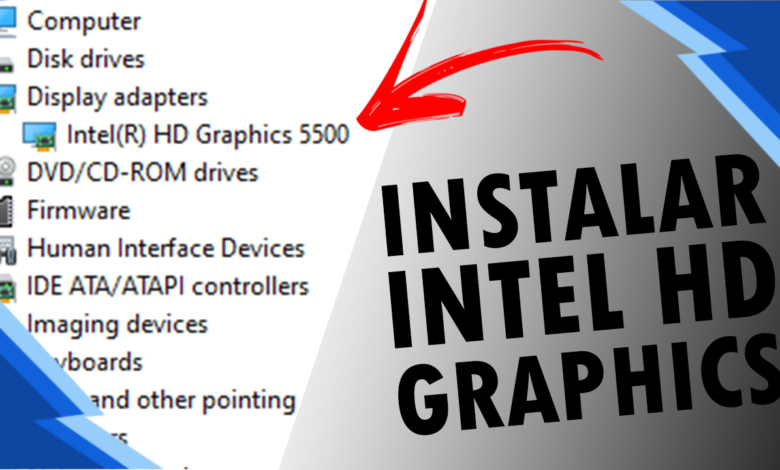
Passo 2: Acesse Adaptadores de Vídeo
Lá poderá ver o nome da placa gráfica instalada. Se o driver estiver correcto, o nome aparecerá completo e reconhecido.
Passo 3: Verifique datas e versões
Clique com o botão direito sobre a placa e escolha Propriedades. Na aba Driver, verifique a versão e a data da última actualização.
Se tudo estiver correcto, o driver foi instalado com sucesso.
Quando é Melhor Usar Cada Método?
Windows Update é ideal para instalações recentes ou para quem prefere automatização.
3DPCHIP é útil para quem quer leveza e rapidez sem instalar programas pesados.
Driver Max é a melhor opção quando vários drivers estão desactualizados e se deseja um controlo maior sobre as actualizações.
Cada método tem vantagens específicas e depende da situação do computador.
Conclusão: O Que Realmente Garante Melhor Desempenho?
Manter o driver de vídeo actualizado é uma das formas mais simples de melhorar o desempenho do Windows, optimizar a qualidade gráfica e evitar problemas em jogos e programas pesados. Com os três métodos apresentados, qualquer utilizador consegue actualizar facilmente sem precisar de conhecimentos avançados.
Seja através do próprio Windows, com ferramentas leves como o 3DPCHIP ou com programas completos como o Driver Max, manter os drivers em dia faz uma grande diferença na vida útil e eficiência do computador.