Como Usar o Seu Computador à Distância Usando o Telemóvel: Guia Completo para Iniciantes
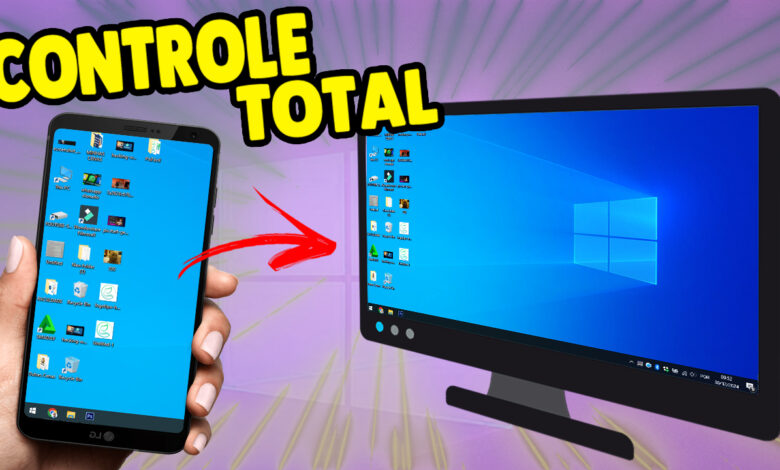
Já imaginou controlar o seu computador mesmo estando longe de casa? Abrir pastas, escrever documentos, aceder a programas, ver as suas janelas do Windows diretamente no telemóvel? Hoje isso é possível, simples e totalmente gratuito graças a uma ferramenta oficial da Google chamada Chrome Remote Desktop. Neste artigo, vou mostrar passo a passo como transformar o seu telemóvel num controlo remoto completo do seu computador, incluindo como movimentar o rato, escrever com o teclado e até fazer zoom na tela do PC. Fique comigo até ao fim porque este truque vai mudar a forma como você trabalha e usa o computador no dia a dia.

O que é acesso remoto e porque isso é tão útil?
O acesso remoto permite que você mexa no seu computador mesmo quando não está perto dele. Imagine poder consultar um ficheiro esquecido, terminar um trabalho urgente, aceder a um programa que só existe no PC, ou simplesmente usar o telemóvel como rato e teclado. A grande vantagem é que tudo funciona de forma segura, rápida e sem precisar de cabos ou programas complicados. Basta ter internet e uma conta Google.
Passo 1: Preparar o seu computador
O primeiro passo é usar o navegador Chrome no seu PC. Esta ferramenta funciona diretamente no navegador, por isso não precisa fazer configurações avançadas. Abra o Chrome e pesquise por Chrome Remote Desktop ou Acesso Remoto Google. O site oficial será o primeiro resultado. Ao entrar, encontrará a opção para instalar a extensão no Chrome. Clique em Usar no Chrome e depois em Adicionar extensão. Em segundos a função ficará disponível no seu navegador.
Quando a instalação terminar, abra o menu de extensões (ícone no canto superior direito do Chrome) e selecione o Chrome Remote Desktop. Será exibida a página onde poderá ativar o acesso remoto. Esta etapa é importante porque é ela que vai permitir que o telemóvel se conecte ao computador mais tarde.
Passo 2: Activar o acesso remoto no PC
Com a página aberta, clique em Ativar e adicione um nome para identificar o computador. Dê um nome simples como Meu PC, Trabalho, Casa ou qualquer outro para facilitar a identificação no telemóvel depois. A seguir, será pedido para criar um PIN de segurança com pelo menos seis números. Este PIN será usado sempre que quiser entrar no computador à distância, garantindo que ninguém tenha acesso sem autorização. Depois de criar o PIN, o computador ficará marcado como Online.
Se o sistema pedir para instalar um pequeno programa adicional chamado Chrome Remote Desktop Host, aceite e instale. É rápido e seguro.
Passo 3: Preparar o telemóvel para a conexão
Agora que o computador está pronto, é hora de configurar o telemóvel. Aceda à Play Store e pesquise por Chrome Remote Desktop ou Ambiente de Trabalho Remoto Google. Instale o aplicativo oficial que aparece em primeiro lugar. Depois de instalado, abra o aplicativo e verifique se está usando o mesmo e-mail da conta Google do computador. Se for a mesma conta, o nome do PC aparecerá automaticamente na lista de dispositivos disponíveis.
Se não aparecer, verifique se o computador está ligado, conectado à internet e com o Chrome aberto.
Passo 4: Fazer a ligação entre o telemóvel e o PC
Com o nome do computador visível no aplicativo, toque nele para iniciar a conexão. O telemóvel vai pedir o PIN que você criou antes. Digite o PIN, selecione a opção de memorizar se quiser evitar escrever sempre, e toque em Confirmar. Em poucos segundos, a tela do computador aparecerá no ecrã do telemóvel exatamente como está no PC.
Neste momento o computador já pode ser completamente controlado à distância.
Passo 5: Aprender a usar o rato, teclado e controlos
O aplicativo oferece vários modos de navegação. No primeiro modo, toda a tela do telemóvel funciona como um touchpad. Basta deslizar o dedo para mover o cursor e tocar para clicar. No segundo modo, você pode tocar diretamente nos elementos da tela, como se estivesse a usar o computador pelo dedo. No terceiro e quarto modos, o aplicativo ativa diferentes formas de zoom, permitindo aproximar áreas específicas da tela. Isso ajuda muito quando os ícones do computador parecem pequenos no telemóvel.
Na parte inferior do ecrã há também um ícone de teclado. Ele abre o teclado do telemóvel, permitindo escrever diretamente no computador. Pode pesquisar programas, abrir documentos, escrever textos, navegar na internet e muito mais.
Passo 6: Alternar entre múltiplos monitores
Se o seu computador possui duas telas ligadas, o aplicativo vai detetar ambas. Basta tocar no botão que mostra os monitores e escolher qual quer visualizar no telemóvel. É possível alternar entre as telas sempre que precisar e usar o computador como se estivesse sentado à frente dele.
Passo 7: Ajustar a tela ao seu gosto
Se quiser ver o computador em modo horizontal, basta girar o telemóvel. O aplicativo adapta o ecrã automaticamente, dando uma experiência mais confortável para quem quer trabalhar ou assistir vídeos remotamente.
Passo 8: Usar o computador mesmo distante de casa
A partir de agora, sempre que o telemóvel e o computador estiverem conectados à internet, poderá aceder ao PC a partir de qualquer lugar. Isso significa que pode:
Consultar documentos importantes esqueci-dos no computador ver a tela do PC em tempo real enquanto explica algo para alguém fazer pequenos trabalhos ou edições rápidas sem precisar de ligar o computador fisicamente escrever textos e navegar no Windows pelo telemóvel
Tudo isso sem limitações e de forma totalmente segura.
Conclusão: Uma ferramenta poderosa que poucos conhecem
O Chrome Remote Desktop é uma das ferramentas mais úteis que a Google já criou, mas ainda é pouco conhecida. Ele permite transformar qualquer telemóvel num controlo remoto avançado, capaz de controlar o computador à distância, espelhar a tela, usar teclado e rato, alternar monitores e muito mais. É ideal para quem trabalha, estuda ou simplesmente quer praticidade.
Se quiser, posso gerar também uma versão curta para redes sociais, título clickbait, meta descrição SEO, tags para Blogger ou até uma capa para o artigo.