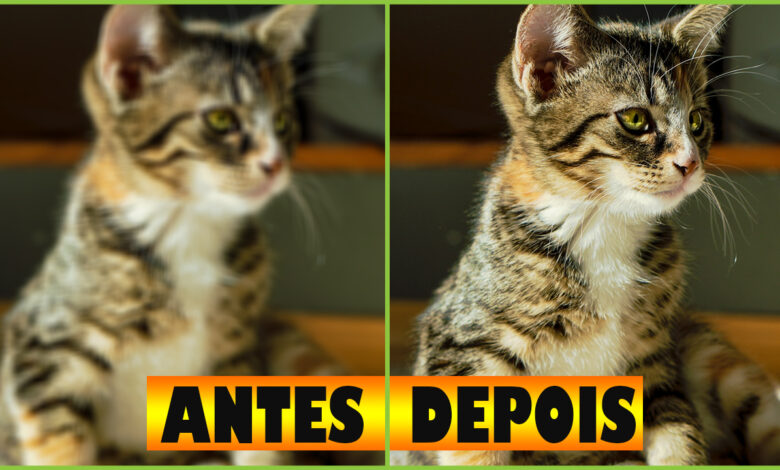
Como Melhorar a Qualidade de uma Imagem Usando Inteligência Artificial (Passo a Passo)

Melhorar a qualidade de uma imagem sempre foi um desafio, especialmente quando recebemos fotos antigas, desfocadas, com baixa resolução ou com muito ruído. Mas hoje existe uma solução extremamente simples, rápida e gratuita: usar a inteligência artificial.
Neste guia completo, vou mostrar como transformar uma foto de baixa qualidade numa imagem muito mais nítida e profissional, mesmo que você não tenha nenhum conhecimento de edição.
Se você quiser impressionar clientes, melhorar fotos antigas ou simplesmente aumentar a resolução de uma imagem sem perder qualidade, este conteúdo é para si.
Por que usar Inteligência Artificial para melhorar imagens?
A inteligência artificial consegue analisar pixels da imagem e recriar detalhes que não existem, aumentando nitidez, cor, textura e até resolução. Isso significa que uma foto que parecia impossível de recuperar pode ganhar nova vida com apenas alguns cliques.
Entre as principais vantagens estão:
-
Melhorar fotos antigas ou desfocadas
-
Aumentar a resolução sem perder qualidade
-
Corrigir nitidez, cores e profundidade
-
Transformar imagens pequenas em imagens profissionais
-
Tudo online, sem instalar programas pesados
E o melhor: o processo é rápido e gratuito.
Passo a Passo: Melhorar a Qualidade da Sua Imagem com IA
A seguir, apresento um tutorial simples para você fazer isso no computador ou no celular.
Passo 1 – Prepare a imagem que deseja melhorar
Antes de começar, escolha a imagem que pretende transformar. Pode ser:
-
Foto antiga
-
Captura de ecrã
-
Foto desfocada
-
Imagem pequena enviada por WhatsApp
-
Logotipo ou documento digitalizado
Quanto pior estiver, mais impressionante será o resultado.
Passo 2 – Aceda ao site de melhoramento de imagem
O site que iremos usar é: Imagem IA

Este site utiliza inteligência artificial para:
-
Aumentar resolução
-
Remover ruído
-
Corrigir nitidez
-
Melhorar contraste e textura
E tudo isso acontece automaticamente.
Passo 3 – Carregue a imagem no site
Depois de entrar na plataforma:
-
Clique em Selecionar Imagem
-
Escolha a foto no seu computador ou telemóvel
-
Aguarde alguns segundos enquanto a IA processa
Assim que carregar, verá duas imagens lado a lado:
-
Original
-
Melhorada pela IA
A diferença costuma ser enorme, principalmente em fotos desfocadas.
Passo 4 – Compare a imagem antiga com a versão melhorada
Uma das partes mais interessantes desse site é a comparação em tempo real.
Ele mostra claramente:
-
Fios de cabelo que antes eram manchas
-
Letras borradas que passam a ficar nítidas
-
Contornos definidos com muito mais clareza
-
Cores equilibradas e com mais vida
Essa comparação desperta muita curiosidade e mostra como a inteligência artificial realmente entende o que a imagem representa.
Passo 5 – Aumente ainda mais a resolução (se quiser)
O site oferece opções como:
-
Melhorar 2x
-
Melhorar 4x
Para a maioria dos casos, a melhoria padrão já é suficiente.
Mas se precisar de uma imagem maior para impressão ou publicação profissional, pode usar as outras opções.
Passo 6 – Descarregue a imagem melhorada
Quando estiver satisfeito com o resultado:
-
Clique em Baixar Imagem Melhorada
-
Escolha onde deseja guardar
-
Renomeie se quiser organizar melhor
Em poucos segundos, terá a nova imagem com qualidade superior.
Passo 7 – Compare lado a lado na sua galeria
Este é um passo simples, mas essencial.
Abra as duas imagens — a original e a melhorada — e veja:
-
Nitidez
-
Rostos mais claros
-
Menos ruído
-
Bordas corretas
-
Resolução superior
A diferença é tão grande que parece que a foto foi tirada novamente com uma boa câmara.
Dicas para resultados ainda melhores
Se quiser obter uma qualidade superior, considere estas recomendações:
1. Use imagens originais sempre que possível
Quanto menos compressão, melhor a IA trabalha.
2. Fotos escuras podem ser clareadas antes
Brilho e contraste ajudam a IA a identificar detalhes.
3. Evite fotos muito cortadas
Quanto mais informação disponível, melhor o resultado final.
Quem pode usar essa ferramenta?
Este método serve para:
-
Designers que precisam melhorar imagens de clientes
-
Pessoas que perderam fotos antigas
-
Criadores de conteúdo para redes sociais
-
Donos de lojas online que querem melhorar fotos de produtos
-
Quem trabalha com documentos digitalizados
-
Qualquer pessoa que tenha uma imagem desfocada
Com a inteligência artificial, qualquer pessoa — mesmo sem conhecimentos de edição — consegue resultados profissionais.
Por que este método funciona tão bem?
A IA analisa padrões, sombras, contornos e formas.
Ela entende que:
-
Aquilo é um rosto
-
Ali é um texto
-
Ali é uma peça de roupa
-
Ali é um objeto desfocado
E recria estes elementos com clareza.
É como se a IA desenhasse novamente partes que estavam destruídas pela baixa resolução.
Conclusão
Melhorar a qualidade de uma imagem nunca foi tão fácil.
Com a inteligência artificial, é possível transformar fotos antigas, borradas ou de baixa resolução em imagens com aparência profissional — tudo online, sem instalar nada e com apenas alguns cliques.
Se você trabalha com edição, redes sociais, documentos ou simplesmente quer restaurar uma foto importante, esta ferramenta pode ajudar bastante.